 LK美化助手
六步之内跑通
LK美化助手 上手顺序
LK美化助手这类应用要在游戏画面上叠加一层控制面板,所以它必须先拿到悬浮窗权限;要读写资源文件,所以要过一次授权。这两件事的顺序搞反了,后面每一步都会莫名其妙地失败。整套流程其实只有六步,平均十分钟能走完。
上手指南
第一次打开时会看到一个灰色的「已停止」状态块,这不是坏了,而是它还没拿到该有的权限。点一下状态块会跳到系统设置,那里有两个开关需要打开:显示在其他应用的上层,以及允许后台运行。前者决定面板能不能浮在游戏上面,后者决定切回游戏之后面板会不会被系统回收。
第二个容易卡住的地方是 Shizuku。它是一套让普通应用获得部分系统级权限的框架,本身要单独装、单独激活。激活之后回到工具里点授权,看到状态从「未获取」变成已连接,才算真正打通。没有这一步,工具只能读不能写,点了应用也没有反应。
六步走完的顺序
-
第一步 · 装好并首次打开
安装包体积不大,装完直接打开。首屏会提示需要存储权限,允许即可,这一项只用于读写它自己目录下的配置文件。
-
第二步 · 打开悬浮窗权限
从状态块跳进系统设置,找到本应用,把「显示在其他应用的上层」打开。返回后状态块会从灰色变成可点,说明链路已经通了。
-
第三步 · 装好并激活 Shizuku
按 Shizuku 自己的引导激活(安卓 11 以上可以用无线调试,老系统需要连一次电脑)。激活成功后回到工具里点「Shizuku 权限」,允许授权。
-
第四步 · 导入配置或选好物品
在美化列表里挑现成的方案,或者自己选原物品与目标物品生成一份配置文件。第一次建议先用现成方案,跑通流程再自己改。
-
第五步 · 生成文件
点生成之后会有一条进度条,等它走完。中途切出去会把任务打断,所以这一步最好留在前台。
-
第六步 · 进游戏验证
启动游戏,浮窗缩成小圆点挂在边上。第一次进对局先看画面有没有变化,没有就回浮窗里重新应用一次。
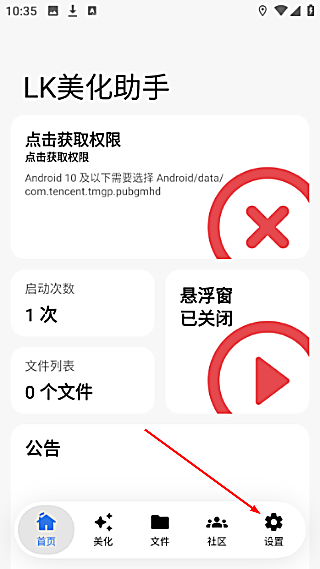
悬浮窗权限怎么给
不同品牌的系统把这个开关藏在不同位置。原生安卓在「应用 — 特殊权限 — 显示在其他应用上层」;国内定制系统多半放在「应用管理 — 权限 — 悬浮窗」里,有的还额外有一层「后台弹出界面」的开关,两个都要开。
开完之后如果面板仍然不出现,多半是被省电策略收走了。到电池设置里把本应用改成「无限制」或「允许后台活动」,再回游戏试一次,这一步在国产系统上几乎躲不开。
Shizuku 授权与免 root
这套方案的意义在于不必解 BL 锁、不必刷面具,也能拿到写文件的权限。它靠的是一次性的调试授权,每次手机重启后 Shizuku 会掉线,需要重新激活一次(无线调试的方式大约十秒钟)。
如果嫌重启后重激活麻烦,可以在 Shizuku 里打开「开机自启」与「无线调试自动启动」,多数机型能省掉这一趟。仍有个别系统会限制自启,那就只能每次手动来一遍。
版本变化后要重做哪几步
游戏更新之后,资源结构可能整体挪位,之前生成的文件就用不上了。这时候不需要重装整套环境,只要在美化列表里重新选一次目标物品、重新生成一份文件即可,权限那一层是保留的。
工具本身大版本更新时,偶尔会把设置重置。遇到界面变回默认配色、悬浮窗位置跑回中央,都属于正常现象,重新设一遍就好。养成习惯:更新前截一张设置页的图,更新后照着对一遍,能省不少来回找的时间。